
أسهل طريقة لنقل البيانات من هواوي إلى iPhone بعد شراء هاتف جديد
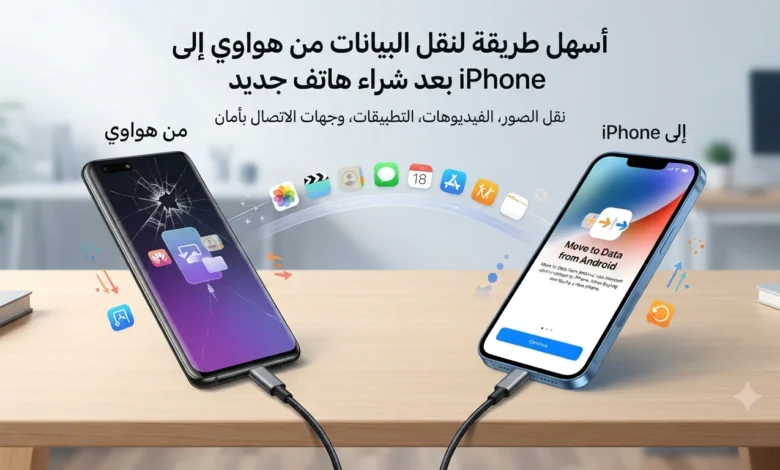

يعد نقل البيانات من هواوي إلى ايفون من أولى الخطوات التي يبحث عنها المستخدم بعد شراء هاتف iPhone جديد، خاصة إذا كان الهاتف السابق يحتوي على سنوات من الصور، ومقاطع الفيديو، وجهات الاتصال، والرسائل، والتطبيقات، والملفات المهمة. ومع اختلاف نظامي التشغيل Android وiOS، يعتقد البعض أن عملية النقل ستكون معقدة، لكن الحقيقة أن Apple وHuawei وفرتا عدة حلول تجعل الانتقال أكثر سهولة من أي وقت مضى.
سواء كنت تمتلك هاتف Huawei يعمل بخدمات Google أو هاتفًا حديثًا يعتمد على HMS، فهناك أكثر من طريقة لنقل بياناتك بأمان، ولكل طريقة مزايا وقيود تختلف حسب نوع البيانات التي تريد نقلها. فبعض الوسائل تنقل الصور والفيديوهات فقط، بينما تسمح طرق أخرى بنقل جهات الاتصال، وسجل الرسائل، والتقويم، وحتى بعض التطبيقات والملفات.

في هذا الدليل الشامل ستتعرف على جميع طرق نقل البيانات من هواوي إلى ايفون، مع مقارنة تفصيلية بين التطبيقات الرسمية والطرق اليدوية، بالإضافة إلى أفضل الممارسات التي تضمن عدم فقدان أي بيانات أثناء عملية النقل.
اقرأ المزيد عن واتساب للأعمال والذكاء الاصطناعي
لماذا يختلف نقل البيانات بين هواوي وآيفون؟
اختلاف نظام التشغيل
يعتمد هاتف هواوي على نظام Android أو HarmonyOS، بينما يعمل iPhone بنظام iOS، ولكل نظام طريقة مختلفة في إدارة الملفات والنسخ الاحتياطي والتطبيقات.

لهذا السبب لا يمكن نسخ جميع البيانات بالطريقة نفسها التي يتم بها نقلها بين هاتفين يعملان بالنظام نفسه.
اختلاف خدمات المزامنة
تعتمد أجهزة هواوي على:

Huawei Cloud
لتخزين الصور والنسخ الاحتياطية وجهات الاتصال.
Google Services
في بعض الهواتف القديمة.
أما أجهزة iPhone فتعتمد على:
iCloud
لتخزين الصور والرسائل والنسخ الاحتياطية وجهات الاتصال.
لذلك غالبًا ما تحتاج إلى وسيط أو تطبيق يساعد على نقل البيانات بين البيئتين المختلفتين.
ما البيانات التي يمكن نقلها؟
الصور
يمكن نقل جميع الصور الشخصية بجودتها الأصلية باستخدام أكثر من طريقة.
الفيديوهات
يمكن نقل مقاطع الفيديو مهما كان حجمها، بشرط توفر مساحة كافية على هاتف iPhone.
جهات الاتصال
يمكن نقل جميع الأرقام بسهولة سواء عبر التطبيقات الرسمية أو حسابات السحابة.
الرسائل
في بعض الحالات يمكن نقل الرسائل النصية باستخدام التطبيقات الرسمية مثل Move to iOS.
التقويم
يمكن نقل المواعيد والأحداث المحفوظة داخل التقويم.
الحسابات
يمكن تسجيل الدخول إلى الحسابات نفسها بعد الانتهاء من إعداد الهاتف.
الملفات
يمكن نقل ملفات PDF وWord وExcel والعروض التقديمية بسهولة.
التطبيقات
لا يمكن نقل التطبيقات نفسها، ولكن يمكن إعادة تنزيل التطبيقات المتوفرة على متجر App Store إذا كانت متاحة لنظام iOS.
التحضير قبل بدء عملية نقل البيانات
شحن الهاتفين
يفضل أن تكون بطارية كلا الجهازين أعلى من 70% لتجنب انقطاع عملية النقل.
الاتصال بشبكة Wi-Fi مستقرة
بعض طرق النقل تعتمد على شبكة لاسلكية مباشرة بين الهاتفين، بينما تحتاج طرق أخرى إلى الإنترنت.
تحديث النظام
يفضل تحديث:
- هاتف هواوي.
- هاتف iPhone.
لضمان التوافق مع أحدث أدوات النقل.
توفير مساحة كافية
تحقق من أن مساحة التخزين داخل iPhone تكفي لاستقبال جميع الصور والفيديوهات والملفات.
عمل نسخة احتياطية
حتى مع نجاح النقل، يفضل الاحتفاظ بنسخة احتياطية على:
- Huawei Cloud.
- Google Drive.
- جهاز الكمبيوتر.
لضمان إمكانية استعادة البيانات عند الحاجة.
الطريقة الأولى: استخدام تطبيق Move to iOS
ما هو التطبيق؟
يعد Move to iOS التطبيق الرسمي من Apple لنقل البيانات من هواتف Android إلى أجهزة iPhone.
ويعتبر الخيار الأكثر سهولة للمستخدمين الذين يقومون بإعداد الهاتف الجديد لأول مرة.
البيانات التي ينقلها
يمكنه نقل:
- الصور.
- الفيديوهات.
- جهات الاتصال.
- الرسائل.
- حسابات البريد.
- التقويم.
- بعض الملفات.
خطوات الاستخدام
تثبيت التطبيق
قم بتنزيل تطبيق Move to iOS على هاتف Huawei.
تشغيل iPhone
ابدأ إعداد الهاتف الجديد حتى تصل إلى شاشة:
Apps & Data
ثم اختر:
Move Data from Android
اقرأ المزيد عن Apple Intelligence الجديد
إدخال الرمز
سيظهر رمز مكون من عدة أرقام على iPhone.
قم بإدخاله داخل تطبيق Move to iOS.
اختيار البيانات
حدد البيانات التي تريد نقلها.
بدء النقل
انتظر حتى تنتهي العملية بالكامل دون فصل الهاتفين.
مميزات الطريقة
- رسمية من Apple.
- سهلة الاستخدام.
- مناسبة للمستخدمين الجدد.
- تنقل عدة أنواع من البيانات دفعة واحدة.
العيوب
- تعمل فقط أثناء إعداد iPhone لأول مرة.
- قد تستغرق وقتًا طويلًا مع الملفات الكبيرة.
- بعض التطبيقات لا يمكن نقلها.
الطريقة الثانية: نقل الصور باستخدام Google Photos
لماذا تعتبر خيارًا جيدًا؟
إذا كنت تستخدم Google Photos على هاتف Huawei، فيمكنك الوصول إلى جميع صورك بسهولة من iPhone.
خطوات النقل
قم برفع جميع الصور إلى Google Photos.
بعد ذلك:
- نزّل التطبيق على iPhone.
- سجل الدخول بنفس الحساب.
ستظهر جميع الصور تلقائيًا.
المميزات
- لا تحتاج إلى كابل.
- مناسبة للمكتبات الضخمة.
- تحتفظ بتنظيم الصور.
العيوب
- تعتمد على الإنترنت.
- قد تحتاج وقتًا طويلًا لرفع الصور.
الطريقة الثالثة: استخدام Huawei Cloud
متى تكون مفيدة؟
إذا كانت بياناتك محفوظة على Huawei Cloud، يمكنك تنزيلها يدويًا على الكمبيوتر ثم نقلها إلى iPhone باستخدام تطبيق الملفات أو iCloud Drive.
هذه الطريقة مناسبة خصوصًا للملفات والمستندات.
الطريقة الرابعة: استخدام الكمبيوتر
نقل الصور والفيديوهات
يمكنك توصيل هاتف Huawei بالكمبيوتر.
ثم:
- نسخ الصور.
- نسخ الفيديوهات.
- حفظها داخل الكمبيوتر.
بعدها استخدم:
Finder على Mac
أو
Apple Devices أو iTunes على Windows
لنقل الملفات إلى iPhone.
المميزات
- لا تعتمد على الإنترنت.
- سرعة عالية.
- مناسبة للملفات الضخمة.
العيوب
- تحتاج إلى جهاز كمبيوتر.
- خطواتها أطول قليلًا.
الطريقة الخامسة: نقل جهات الاتصال
باستخدام حساب Google
إذا كانت جهات الاتصال محفوظة داخل حساب Google:
قم بإضافة الحساب نفسه إلى iPhone.
ثم فعّل مزامنة جهات الاتصال.
ستنتقل جميع الأرقام تلقائيًا.
باستخدام ملف VCF
يمكن أيضًا:
- تصدير جهات الاتصال من Huawei.
- إنشاء ملف VCF.
- إرساله إلى iPhone.
- استيراده بسهولة.
الطريقة السادسة: نقل الملفات عبر خدمات التخزين السحابي
يمكن استخدام:
- Google Drive
- Dropbox
- OneDrive
لرفع الملفات من Huawei.
ثم تنزيلها على iPhone.
وتعد هذه الطريقة مناسبة لنقل:
- ملفات PDF.
- ملفات Word.
- ملفات Excel.
- ملفات PowerPoint.
- الملفات المضغوطة.
مقارنة بين أشهر طرق نقل البيانات
Move to iOS
الأفضل لنقل معظم البيانات دفعة واحدة عند إعداد الهاتف لأول مرة.
Google Photos
أفضل خيار لنقل الصور والفيديوهات مع الاحتفاظ بالتنظيم.
Huawei Cloud
مناسب للمستخدمين الذين يعتمدون على خدمات هواوي السحابية.
الكمبيوتر
الأسرع عند التعامل مع ملفات كبيرة جدًا.
حساب Google
الخيار الأسهل لمزامنة جهات الاتصال والتقويم.
هل يمكن نقل التطبيقات؟
الحقيقة
لا يمكن نقل ملفات التطبيقات نفسها من هواوي إلى iPhone بسبب اختلاف النظام.
لكن يمكنك:
- تنزيل التطبيقات من App Store.
- تسجيل الدخول بنفس الحساب.
- استعادة البيانات إذا كانت محفوظة داخل السحابة.
ولهذا فإن معظم التطبيقات مثل:
- WhatsApp.
- Telegram.
- Facebook.
- Instagram.
تسمح باستعادة بيانات المستخدم بعد تسجيل الدخول، بشرط أن تكون مدعومة بخيارات النسخ الاحتياطي المناسبة.
أفضل الممارسات قبل وبعد نقل البيانات
تأكد من استقرار الاتصال
انقطاع الاتصال أثناء النقل قد يؤدي إلى عدم اكتمال بعض الملفات.
لا تستخدم الهاتفين أثناء النقل
اترك العملية حتى تنتهي بالكامل لتجنب حدوث أخطاء.
راجع البيانات بعد الانتهاء
افتح الصور، والفيديوهات، وجهات الاتصال، والملفات للتأكد من انتقالها بشكل صحيح.
فعّل النسخ الاحتياطي على iCloud
بعد الانتهاء من نقل البيانات من هواوي إلى ايفون، قم بتفعيل النسخ الاحتياطي على iCloud لحماية بياناتك مستقبلًا.
لقراءة المزيد عن dogs for sale in UAE price
نقل بيانات WhatsApp من هواوي إلى iPhone
هل يمكن نقل محادثات واتساب؟
يعد نقل محادثات WhatsApp من أكثر الأمور التي تشغل المستخدمين عند الانتقال من هاتف هواوي إلى iPhone، لأن التطبيق يحتوي غالبًا على سنوات من المحادثات والصور والملفات المهمة.
في السابق كانت هذه العملية معقدة، لكن أصبح واتساب يدعم النقل الرسمي بين Android وiPhone باستخدام الأدوات المعتمدة.
استخدام ميزة النقل الرسمية
إذا كان هاتف iPhone جديدًا ولم يتم إعداده بعد، فيمكن استخدام تطبيق Move to iOS لنقل بيانات واتساب أثناء إعداد الجهاز.
بعد تثبيت واتساب على iPhone وتسجيل الدخول بنفس رقم الهاتف، سيكتشف التطبيق وجود نسخة من البيانات المنقولة ويعرض خيار استعادتها.
متطلبات نقل واتساب
قبل بدء العملية تأكد من:
استخدام نفس رقم الهاتف
يجب أن يكون رقم الهاتف المستخدم في واتساب هو نفسه على الجهازين.
تحديث التطبيقات
احرص على تثبيت أحدث إصدار من واتساب على الهاتفين.
توفر مساحة كافية
يجب أن تتوفر مساحة تخزين مناسبة داخل iPhone لاستقبال جميع بيانات التطبيق.
نقل الصور والفيديوهات بجودتها الأصلية
استخدام الكمبيوتر
إذا كنت تريد الاحتفاظ بجودة الصور والفيديوهات دون أي ضغط، فإن النقل عبر الكمبيوتر يعد من أفضل الحلول.
الخطوات تكون كالتالي:
- وصل هاتف Huawei بالكمبيوتر.
- انسخ مجلد الصور والفيديوهات.
- انقل الملفات إلى جهاز Mac أو Windows.
- استخدم Finder أو Apple Devices لإضافتها إلى تطبيق الصور في iPhone.
استخدام خدمات التخزين السحابي
إذا كنت تعتمد على الإنترنت، يمكنك رفع الصور إلى:
- Google Photos
- Google Drive
- OneDrive
- Dropbox
ثم تنزيلها على هاتف iPhone.
تتميز هذه الطريقة بسهولة الوصول إلى الملفات من أي جهاز، لكنها قد تستغرق وقتًا أطول إذا كان لديك عدد كبير من الصور أو الفيديوهات.
اقرأ المزيد عن أسماء المستخدمين في واتساب
نقل الموسيقى
عبر الكمبيوتر
إذا كانت ملفات الموسيقى محفوظة بصيغة MP3 أو AAC، يمكنك نقلها إلى تطبيق Apple Music باستخدام الكمبيوتر.
عبر الخدمات السحابية
يمكن أيضًا حفظ ملفات الموسيقى في Google Drive أو OneDrive ثم تنزيلها على iPhone واستخدام تطبيقات تشغيل الملفات المناسبة.
نقل المستندات وملفات العمل
إذا كنت تحتفظ بملفات PDF أو Word أو Excel على هاتف Huawei، فهناك عدة طرق لنقلها.
iCloud Drive
بعد نقل الملفات إلى الكمبيوتر، يمكنك رفعها إلى iCloud Drive لتظهر مباشرة على iPhone.
Google Drive
قم برفع الملفات من Huawei ثم افتح التطبيق نفسه على iPhone لتنزيلها.
تطبيق الملفات
يمكن استخدام تطبيق Files في iPhone لتنظيم جميع المستندات داخل مجلدات مختلفة.
نقل البريد الإلكتروني
إذا كنت تستخدم Gmail أو Outlook أو Yahoo Mail، فلن تحتاج إلى نقل الرسائل يدويًا.
يكفي تسجيل الدخول بنفس الحساب على iPhone، وستتم مزامنة جميع الرسائل والمجلدات تلقائيًا.
أما إذا كنت تستخدم بريدًا خاصًا بالشركة، فتأكد من معرفة إعدادات IMAP أو Exchange قبل تغيير الهاتف.
نقل التقويم
يمكن مزامنة التقويم بسهولة إذا كان مرتبطًا بحساب Google.
كل ما عليك هو:
- إضافة الحساب إلى iPhone.
- تفعيل مزامنة Calendar.
بعد دقائق قليلة ستظهر جميع المواعيد والأحداث المحفوظة.
نقل الملاحظات
إذا كانت الملاحظات محفوظة في Google Keep، فكل ما عليك هو تثبيت التطبيق على iPhone وتسجيل الدخول.
أما إذا كانت محفوظة داخل تطبيق Huawei Notes، فيمكن تصديرها كملفات أو نسخها يدويًا حسب نوع الملاحظات.
ماذا يحدث للتطبيقات؟
هل تنتقل التطبيقات تلقائيًا؟
لا تنتقل ملفات التطبيقات نفسها بسبب اختلاف نظامي Android وiOS، لكن بعض التطبيقات يتم التعرف عليها أثناء استخدام Move to iOS، ويقترح النظام تنزيل النسخة الخاصة بها من App Store إذا كانت متوفرة.
بعد تثبيت التطبيق، يمكنك تسجيل الدخول بالحساب نفسه لاستعادة بياناتك إذا كانت مخزنة على السحابة.
مقارنة بين التطبيقات الرسمية والطرق اليدوية
Move to iOS
المزايا:
- مجاني.
- رسمي من Apple.
- ينقل أنواعًا متعددة من البيانات.
- سهل الاستخدام.
العيوب:
- يعمل فقط أثناء إعداد الهاتف الجديد.
- قد يستغرق وقتًا طويلًا مع الملفات الكبيرة.
Google Photos
المزايا:
- مناسب للصور والفيديوهات.
- يحافظ على تنظيم الألبومات.
- متاح على النظامين.
العيوب:
- يعتمد على سرعة الإنترنت.
- قد تحتاج إلى شراء مساحة تخزين إضافية إذا كانت مكتبتك كبيرة.
الكمبيوتر
المزايا:
- سرعة عالية.
- مناسب للملفات الضخمة.
- لا يعتمد على الإنترنت.
العيوب:
- يحتاج إلى جهاز كمبيوتر.
- يتطلب تنفيذ عدة خطوات يدويًا.
Google Drive وOneDrive
المزايا:
- مناسب للمستندات.
- الوصول إلى الملفات من أي مكان.
- يدعم المشاركة بسهولة.
العيوب:
- يعتمد على الإنترنت.
- السرعة تختلف حسب حجم الملفات.
أشهر المشكلات أثناء نقل البيانات
توقف عملية النقل
قد تتوقف العملية بسبب:
- ضعف شبكة Wi-Fi.
- انخفاض البطارية.
- امتلاء مساحة التخزين.
- خروج أحد الهاتفين من شاشة النقل.
الحل يكون بإعادة تشغيل الجهازين ثم إعادة المحاولة.
عدم ظهور الصور
إذا لم تظهر الصور بعد النقل:
- افتح تطبيق الصور.
- انتظر حتى تنتهي عملية الفهرسة.
- تأكد من اكتمال النقل.
نقص جهات الاتصال
قد تكون بعض جهات الاتصال محفوظة على شريحة SIM أو داخل حساب مختلف.
قم بمراجعة مكان حفظ الأرقام ثم أعد مزامنتها.
فشل نقل واتساب
إذا لم تنتقل المحادثات:
- تأكد من استخدام الرقم نفسه.
- حدث التطبيق.
- أعد تنفيذ عملية النقل باستخدام Move to iOS إذا كان iPhone لا يزال في مرحلة الإعداد.
هل يمكن نقل البيانات بعد إعداد iPhone؟
نعم، ولكن ليس باستخدام Move to iOS.
بعد الانتهاء من إعداد الجهاز يمكنك نقل البيانات بطرق أخرى مثل:
- Google Photos.
- Google Drive.
- OneDrive.
- Dropbox.
- الكمبيوتر.
- حساب Google.
أما إذا كنت تريد استخدام Move to iOS، فستحتاج إلى إعادة ضبط iPhone والبدء من جديد.
نصائح لتسريع عملية النقل
احذف الملفات غير الضرورية
قبل النقل، احذف:
- الصور المكررة.
- الفيديوهات غير المهمة.
- التطبيقات غير المستخدمة.
- الملفات المؤقتة.
سيؤدي ذلك إلى تقليل وقت النقل.
استخدم شبكة Wi-Fi سريعة
كلما كانت الشبكة أسرع، اكتملت العملية في وقت أقل.
حافظ على شحن الهاتفين
يفضل توصيل الجهازين بالشاحن أثناء النقل إذا كانت كمية البيانات كبيرة.
لا تغلق التطبيقات
تجنب استخدام الهاتفين أثناء النقل حتى تنتهي العملية بالكامل.
هل تنتقل جودة الصور كما هي؟
في معظم الطرق الرسمية، نعم.
إذا استخدمت:
- Move to iOS.
- الكمبيوتر.
- Google Photos بالجودة الأصلية.
فستنتقل الصور دون فقدان الجودة.
أما بعض التطبيقات الخارجية فقد تقوم بضغط الصور لتقليل حجمها.
هل تنتقل بيانات الألعاب؟
يعتمد ذلك على اللعبة نفسها.
إذا كانت اللعبة تستخدم حسابًا سحابيًا مثل Google أو Facebook أو Apple ID، فيمكن استعادة التقدم بعد تسجيل الدخول.
أما الألعاب التي تحفظ البيانات محليًا فقط، فقد لا يمكن نقل تقدمها.
هل يمكن نقل سجل المكالمات؟
بعض أدوات النقل الرسمية تدعم نقل سجل المكالمات، لكن ذلك يعتمد على إصدار النظام والتطبيق المستخدم. وإذا لم يتم نقله، فلن يؤثر ذلك على جهات الاتصال أو الرسائل أو بقية البيانات.
متى تكون إعادة الضبط خيارًا مناسبًا؟
إذا بدأت إعداد iPhone دون نقل البيانات ثم اكتشفت أنك تريد استخدام Move to iOS، فقد يكون من الأفضل إعادة ضبط الهاتف قبل استخدامه بشكل مكثف، ثم تنفيذ عملية النقل مرة أخرى للاستفادة من جميع المزايا التي يقدمها التطبيق الرسمي.